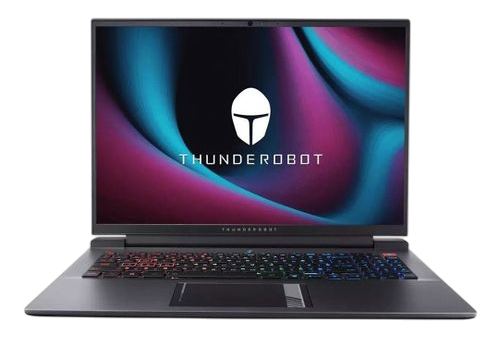
Ремонт ноутбуков Thunderobot в Москве

Профессиональный ремонт ноутбука Thunderobot от специалистов сервисного центра Ноут Бэнд.

  • Срочный выезд мастера
  • Ремонт в день обращения
  • Оригинальные запчасти Thunderobot
  • Бесплатная
    диагностика ноутбука
  • Ремонт ноутбука
    на дому и в сервисе
  • Гарантия на услуги
    и запчасти до 1 года
  • Выезд мастера
    по Москве – бесплатно

от 300 р

Счастливые часы!

Скидка 20%

00 ч.
00 мин.
00 сек.

Бесплатная
диагностика ноутбука
Ремонт ноутбука
на дому и в сервисе
Гарантия на услуги
и запчасти до 1 года
Выезд мастера
по Москве – бесплатно

Цены на услуги по ремонту ноутбуков

Неисправность
Цена, от
Не работает тачпад
1200 ₽
Заказать
Тормозит, зависает
Нет звука
Черный экран
Греется
Не работает интернет
Не включается
Не работает клавиатура
Шумит
Пролил кофе на клавиатуру
Пролил жидкость
Ремонт
Цена, от
Ремонт инвертора матрицы
900 руб.
Заказать
Ремонт разъёма питания / USB
500 руб.
Заказать
Ремонт после залития
850 руб.
Заказать
Ремонт микрофона
400 руб.
Заказать
Ремонт залитого ноутбука
300 руб.
Заказать
Замена
Цена, от
Замена матрицы
1800 руб.
Заказать
Замена инвертора матрицы
900 руб.
Заказать
Замена аккумулятора с калибровкой
1100 руб.
Заказать
Замена чипов материнской платы
900 руб.
Заказать
Замена чипа/контроллера
890 руб.
Заказать
Замена топ-панели
1500 руб.
Заказать
Замена микрофона
400 руб.
Заказать
Замена SSD
1350 руб
Заказать
Обслуживание / Установка ПО
Цена, от
Установить Skype
320 руб.
Заказать
Установить Word/Excel или офис
420 руб.
Заказать
Настройка веб-камеры
420 руб.
Заказать
Установка браузера
410 руб.
Заказать
Настройка Windows
490 руб.
Заказать
Подключить принтер
490 руб.
Заказать
Апргрейд дискретной видеокарты на ноутбуке
2500 руб.
Заказать
Программное восстановление данных
850 руб.
Заказать
Настройка BIOS
450 руб.
Заказать
Чистка полная с разбором
800 руб.
Заказать
Показать все цены
* В прайсе указана цена за работу мастера, стоимость замененных комплектующих и запчастей оплачивается дополнительно к стоимости работ. Для того чтобы узнать точную стоимость ремонта ноутбука в вашем случае необходимо провести диагностику поломки.
Скидка 15%на первый заказ

Перезвоним через 2 минуты

Частые неисправности ноутбуков Thunderobot

У Thunderobot есть игровые серии Zero, Radiant, Storm и 911, поэтому многие обращения связаны с высокой тепловой и электрической нагрузкой. Но диагноз по одному перегреву или отключению не ставим: сначала проверяем охлаждение, питание и работу компонентов под тестом.

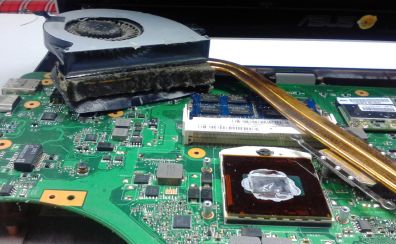
  1. Проблемы с системой охлаждения Thunderobot

    • Поломка: Thunderobot шумит вентиляторами даже после снижения нагрузки, греет клавиатурную зону, теряет частоты в игре или внезапно выключается.
    • Причины: В игровом корпусе радиаторы быстро собирают пыль при интенсивном воздушном потоке. К нагреву ведут износ турбин и ухудшение теплового контакта с CPU/GPU.
    • Решение мастера: Снимаем систему охлаждения, очищаем рёбра радиаторов и проверяем обе турбины, если их две. Обновляем термоинтерфейсы по конструкции модели и проводим длительный нагрузочный тест.
  2. Проблемы с экраном и матрицей Thunderobot

    • Поломка: На дисплее Thunderobot появляются полосы, мерцание, битые зоны или краткие пропадания изображения при высокой частоте обновления.
    • Причины: Неисправность может находиться в панели либо её шлейфе. Артефакты от GPU и сбой драйвера способны выглядеть похоже, поэтому проверяем внешнее изображение.
    • Решение мастера: Сравниваем работу в BIOS, Windows и на внешнем мониторе, контролируем кабель и питание матрицы. Дефектную панель подбираем с учётом разрешения, герцовки и разъёма.
  3. Неисправности блока питания и разъёма зарядки Thunderobot

    • Поломка: Игровой Thunderobot перестаёт заряжаться, выключается при подключённом адаптере, теряет контакт в гнезде или ограничивает производительность от сети.
    • Причины: Под высокой нагрузкой особенно заметны просадка неисправного блока и плохой контакт разъёма. Отдельно проверяем входные ключи и цепь определения адаптера.
    • Решение мастера: Измеряем напряжение адаптера в рабочем режиме, осматриваем штекер и гнездо, контролируем вход питания платы. Неисправный узел меняем на вариант с подходящими параметрами.
  4. Проблемы с аккумулятором Thunderobot

    • Поломка: Батарея Thunderobot быстро садится вне розетки, резко меняет процент заряда, не питает ноутбук самостоятельно или начинает деформировать корпус.
    • Причины: Игровое железо создаёт большую нагрузку на аккумулятор, а высокая температура ускоряет старение. Вздутие связано с повреждением ячеек и требует прекращения эксплуатации батареи.
    • Решение мастера: Проверяем состояние аккумулятора и зарядной цепи, осматриваем корпус на давление изнутри. Вздутую или сильно изношенную батарею снимаем и ставим совместимую по точной маркировке.
  5. Проблемы после залития Thunderobot

    • Поломка: После попадания жидкости Thunderobot не стартует, выключается при нагрузке, перестаёт видеть клавиатуру или теряет зарядку.
    • Причины: Напиток попадает под клавиши и на системную плату через технологические зазоры. Остатки жидкости создают утечки и коррозию на мелких компонентах.
    • Решение мастера: Обесточиваем ноутбук и отключаем аккумулятор, снимаем платы и клавиатурный узел. Очищаем следы залития, проверяем сопротивления и ремонтируем цепи до первого включения.
  6. Неисправности клавиатуры Thunderobot

    • Поломка: Клавиши Thunderobot пропускают команды, срабатывают дважды, перестаёт работать подсветка или отдельная зона клавиатуры не отвечает.
    • Причины: Повредиться может клавиатурная матрица либо шлейф. Для подсветки проверяем отдельное питание; после обновления системы возможен сбой фирменного ПО и драйверов.
    • Решение мастера: Тестируем ввод и подсветку раздельно, проверяем оба соединения с платой. Аппаратно повреждённый модуль меняем, программную часть восстанавливаем драйвером для точной модели.
  7. Проблемы с материнской платой Thunderobot

    • Поломка: Thunderobot не включается, стартует без картинки, мгновенно выключается или уходит в защиту при запуске требовательной игры.
    • Причины: Проверяем силовые цепи CPU/GPU и дежурное питание. Короткое замыкание, пробой ключа, повреждение контроллера или следы жидкости требуют компонентной диагностики.
    • Решение мастера: Снимаем периферию, измеряем основные линии и ищем аномальный нагрев. После локализации меняем повреждённый элемент и тестируем плату сначала в статике, затем под нагрузкой.
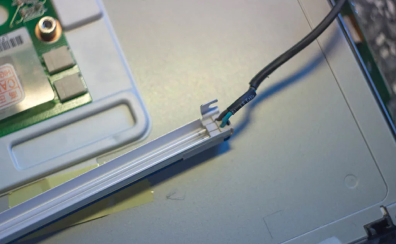
  8. Неисправности шлейфов и внутренних соединений Thunderobot

    • Поломка: Thunderobot теряет изображение, подсветку клавиатуры, тачпад или другой узел после перемещения крышки либо разборки корпуса.
    • Причины: Шлейф может выйти из фиксатора, надломиться в зоне петли, попасть под крепёж или получить повреждение контактов при неаккуратной сборке.
    • Решение мастера: Осматриваем все соединения, связанные с симптомом, и прозваниваем подозрительный кабель. Повреждённую деталь меняем, а новый шлейф укладываем по штатной трассе без пережима.
  9. Проблемы с тачпадом Thunderobot

    • Поломка: Тачпад Thunderobot не воспринимает жесты, курсор дёргается, кнопки срабатывают нестабильно или панель отключается во время работы.
    • Причины: Причина бывает в драйвере либо шлейфе сенсора. Давление от вздутой батареи и физическое повреждение поверхности тоже нарушают работу панели.
    • Решение мастера: Проверяем настройки Windows, подключение и состояние аккумулятора, затем тестируем сенсор по всей площади. Неисправную панель или кабель заменяем после локализации.
  10. Неисправности Wi‑Fi и Bluetooth Thunderobot

    • Поломка: В онлайн‑игре Thunderobot теряет Wi‑Fi, растёт задержка, Bluetooth‑периферия отключается или беспроводной модуль исчезает из системы.
    • Причины: Сбой драйвера или энергосбережение могут прерывать связь. При аппаратной проблеме проверяем модуль, антенные коннекторы, кабели в крышке и температуру адаптера.
    • Решение мастера: Ставим официальный драйвер для серии Thunderobot, тестируем соединение на другой сети и под нагрузкой. Если сбой остаётся, проверяем антенны и меняем карту связи.
  11. Неисправности подсветки экрана Thunderobot

    • Поломка: На Thunderobot изображение остаётся различимым только при внешнем свете, экран на секунду вспыхивает либо яркость пропадает после изменения угла крышки.
    • Причины: Проверяем питание LED‑подсветки и шлейф матрицы. Повреждение самой панели или цепи питания на системной плате может дать тот же симптом.
    • Решение мастера: Подтверждаем наличие картинки фонариком, измеряем линии питания дисплея и осматриваем разъём. По результату ремонтируем цепь либо меняем матрицу, если дефект находится внутри панели.
  12. Проблемы со звуком Thunderobot

    • Поломка: Динамики Thunderobot начинают хрипеть на высокой громкости, пропадает один канал, наушники определяются через раз или звук исчезает после сна.
    • Причины: Возможны повреждение динамика и разъёма. Ошибка аудиодрайвера либо кодека на плате требует отдельной проверки через разные устройства вывода.
    • Решение мастера: Сравниваем встроенную акустику, наушники и внешний USB‑аудиоадаптер, проверяем драйвер. После диагностики меняем динамик, ремонтируем гнездо или восстанавливаем аудиотракт.
  13. Проблемы с операционной системой Thunderobot

    • Поломка: Windows на Thunderobot зависает при старте игры, выдаёт синий экран, теряет драйвер видеокарты или уходит в восстановление после обновления.
    • Причины: Конфликт драйвера и повреждённые системные файлы часто проявляются под нагрузкой. Ошибки RAM или SSD способны давать сходные сбои.
    • Решение мастера: Смотрим код ошибки и журнал системы, тестируем память и накопитель, устанавливаем драйверы с официальной страницы Thunderobot. Переустановку Windows оставляем после аппаратной проверки.
  14. Неисправности кнопки включения Thunderobot

    • Поломка: Кнопка питания Thunderobot не даёт реакции, запускает ноутбук после нескольких нажатий или механически проваливается в панель.
    • Причины: Изнашивается толкатель либо микропереключатель. Если кнопка вынесена на отдельный модуль, возможны повреждение шлейфа и плохой контакт разъёма.
    • Решение мастера: Проверяем формирование команды включения на системной плате. Неисправный модуль или кабель меняем; при исправном сигнале ищем проблему дальше в дежурных цепях питания.
  15. Неисправности веб‑камеры Thunderobot

    • Поломка: Веб‑камера Thunderobot не появляется в приложениях, показывает чёрный экран, отключается при движении крышки или работает с постоянными сбоями.
    • Причины: Причина может быть программной либо аппаратной. Проверяем доступ Windows и драйвер, затем модуль камеры, его питание и кабель в крышке.
    • Решение мастера: Тестируем камеру в штатном приложении, сверяем разрешения и список устройств. После исключения ПО осматриваем соединение и устанавливаем новый модуль при подтверждённом отказе.
Не можете определить точно, что сломалось?

Закажите бесплатную консультацию мастера сервисного центра

Особенности ремонта ноутбуков Thunderobot

Игровое охлаждение у Thunderobot - сложная система с несколькими тепловыми трубками, двумя вентиляторами и раздельными радиаторами на CPU и GPU. При обслуживании снимают всю систему охлаждения, очищают от пыли, меняют термопасту на обоих чипах и термопрокладки на видеопамяти и других греющихся элементах.

Диагностика видеоподсистемы - ключевой этап при артефактах. Мастер последовательно проверяет шлейф матрицы, настройки дискретной видеокарты в системе, а затем саму плату. Реболлинг или замена чипа GPU - крайняя мера, к которой прибегают только при подтвержденном физическом отказе кристалла.

Экран 144Hz и выше - стандарт для большинства Thunderobot 911 и Zero. При замене матрицы важно подобрать панель с той же частотой и временем отклика, иначе ноутбук не сможет передать полный потенциал видеокарты. Мастер ориентируется по маркировке снятой матрицы.

Корпуса Thunderobot нередко выполнены из алюминиевых сплавов с прорезями для вентиляции - разбирать их нужно осторожно, чтобы не погнуть панели и не сорвать крепеж.

Почему клиенты доверяют нам

В сервис «Ноут Бэнд» обращаются разные клиенты, у которых сломался ноутбук. У нас:

  • Восстанавливаем модели
    компьютерной техники разных брендов. Ремонтируют как современные, так и устаревшие лэптопы.

  • Тестируем девайс
    выясняют точную причину поломки, принимают решение по устранению неисправности.
  • Чиним на дому или в сервисе
    Проводим ремонт ноутбуков на дому или офисе клиента, либо в нашем сервисе с бесплатной доставкой.
  • Квалифицированные инженеры
    с опытом 5 лет и больше, которые ликвидируют поломки разной сложности.
  • Предоставляем гарантию
    на работы и запчасти сроком до 1 года.

Наши мастера

Как проходит ремонт ноутбука Thunderobot

Работа с игровыми ноутбуками Thunderobot включает несколько обязательных этапов:

Диагностика температур и питания
Подключаем ноутбук, снимаем показания с датчиков CPU и GPU, проверяем напряжения.
Диагностика видеокарты
Проверяем вывод изображения, запускаем нагрузочный тест, фиксируем артефакты при наличии.
Согласование
Согласование стоимости и сроков с клиентом.
Разборка и обслуживание охлаждения
Чистка, замена термопасты и термопрокладок.
Ремонт по итогам диагностики
Замена матрицы, клавиатуры, платы или других компонентов.
Стресс-тест
Запускаем длительную нагрузку на CPU и GPU, контролируем температуры. Выдаем только после стабильного результата.

Гарантия распространяется как на ремонтные работы, так и на установленные запчасти. Сроки фиксируют в квитанции при выдаче.

Отзывы о нашей работе

Демократичные цены, высокое качество и оперативность работ делают сервисный центр «Ноут Бэнд» одним из лучших по ремонту ноутбуков Thunderobot в Москве.

Примеры работ мастеров нашего сервис центра

FAQ

Thunderobot 911 / Zero греется до 95 градусов в играх, это нормально?
Это предельная температура. Для мощных железок Thunderobot требуется регулярная замена заводской термопасты на качественный фазовый переход (например, Honeywell PTM7950) и чистка от пыли.
На Thunderobot синий экран (BSOD) во время игры, в чем причина?
Причиной может быть перегрев видеопамяти VRAM, сбой оперативной памяти или деградация силовых ключей питания. Проводим стресс-тесты под нагрузкой.
Можно ли починить выломанные петли крышки на Thunderobot?
Да, восстанавливаем поврежденные крепежные узлы в корпусе с усилением конструкции под нагрузку игровых шарниров.
Выполняется ли замена клавиатуры с RGB-подсветкой на Thunderobot?
Меняем клавиатурные блоки с полной сохранностью работы многозонной RGB-подсветки и оригинального хода клавиш.

Частые неисправности и услуги

Ремонтируем все бренды ноутбуков

Ремонт ноутбуков рядом с Вами

Районы обслуживания Москва и область


Ремонт ноутбуков Метро:

Контакты
Номер сервисного центра:
Центральный сервис:
г. Москва, м. Панфиловская, ул. Маршала Рыбалко, 2, корп. 8
График работы:
Ежедневно с 07:00 до 23:00