Восстановление Windows на ноутбуках

Восстановление Windows необходимо при критических ошибках, невозможности загрузки, заражении вирусами, повреждении системных файлов или нестабильной работе. Включает использование точек восстановления, восстановление загрузчика или переустановку с сохранением данных. Возвращает систему к работоспособному состоянию.

  • Восстановление загрузчика, системных файлов, реестра
  • Все документы, фото и программы остаются на месте
  • Откат к точке восстановления или полное восстановление системы

Восстановление Windows необходимо при критических ошибках, невозможности загрузки, заражении вирусами, повреждении системных файлов или нестабильной работе. Включает использование точек восстановления, восстановление загрузчика или переустановку с сохранением данных. Возвращает систему к работоспособному состоянию.

  • Бесплатная
    диагностика ноутбука
  • Ремонт ноутбука
    на дому и в сервисе
  • Гарантия на услуги
    и запчасти до 1 года
  • Выезд мастера
    по Москве – бесплатно

520 руб.

Восстановление Windows необходимо при критических ошибках, невозможности загрузки, заражении вирусами, повреждении системных файлов или нестабильной работе. Включает использование точек восстановления, восстановление загрузчика или переустановку с сохранением данных. Возвращает систему к работоспособному состоянию.

Счастливые часы!

Скидка 20%

c 8:00 до 12:00

Бесплатная
диагностика ноутбука
Ремонт ноутбука
на дому и в сервисе
Гарантия на услуги
и запчасти до 1 года
Выезд мастера
по Москве – бесплатно

Цены

Ремонтом ноутбуков занимаются специалисты, имеющие профильное образование и большой опыт работы. Наши мастера ремонтируют ноутбуки не только известных брендов таких как Acer, Asus, Samsung, Toshiba и др., но и модели достаточно редких марок.


Обслуживание / Установка ПО
Цена, от
Показать все цены

В прайсе указана цена за работу мастера, стоимость замененных комплектующих и запчастей оплачивается дополнительно к стоимости работ. Для того чтобы узнать точную стоимость ремонта ноутбука в вашем случае необходимо провести диагностику поломки.

Так же оказываем дополнительные услуги:

  • Установка Windows на ноутбук
  • Восстановление после системного сбоя
  • Сброс пароля Windows
  • Проблемы с драйверами
  • Удаление вирусов на ноутбуке
  • Восстановление загрузчика
  • Откат системы

Причины сбоев

Системные ошибки Windows возникают по множеству причин — от программных конфликтов до аппаратных неисправностей. Понимание того, почему не загружается Windows, помогает выбрать оптимальный метод восстановления и предотвратить повторные проблемы. Причины системных ошибок классифицируются по типу воздействия на операционную систему.

  • Вирусы и вредоносное ПО. Троянские программы, шифровальщики и руткиты повреждают системные файлы, блокируют загрузку ОС, крадут данные. Сбои операционной системы вирусного характера требуют полной проверки антивирусом в безопасном режиме или с загрузочного диска перед восстановлением.
  • Некорректное выключение ноутбука. Принудительное выключение кнопкой питания, скачки напряжения, внезапное отключение электричества приводят к повреждению файловой системы и реестра. Особенно критично для жестких дисков HDD, где возможны физические повреждения при резкой остановке.
  • Ошибки реестра Windows. Накопление некорректных записей, удаление важных ключей реестра программами-"оптимизаторами", конфликты параметров вызывают невозможность запуска служб и самой операционной системы. Восстановление реестра из резервной копии часто решает проблему.
  • Поврежденные системные файлы. Критические файлы ядра Windows (ntoskrnl.exe, hal.dll, boot.ini) могут быть повреждены вирусами, сбоями диска или некорректными обновлениями. Признаки: синий экран смерти (BSOD) с кодами ошибок, циклическая перезагрузка, черный экран при загрузке.
  • Критические обновления Windows Update. Неудачная установка обновлений безопасности или feature updates может сделать систему неработоспособной. Windows 10/11 особенно подвержены этой проблеме при автоматическом обновлении на несовместимом оборудовании или при конфликте драйверов.
  • Перегрев компонентов ноутбука. Критические температуры процессора (выше 95°C) или видеокарты вызывают защитное отключение, аварийные перезагрузки, повреждение данных в оперативной памяти. Длительный перегрев может физически повредить чипы, вызывая нестабильность системы даже после охлаждения.
  • Конфликты программного обеспечения. Несовместимость драйверов устройств, конфликты антивирусов, некорректная работа системных утилит (особенно для "ускорения" и "очистки" Windows) приводят к сбоям служб, зависаниям, невозможности загрузки в нормальном режиме.
  • Физические повреждения жесткого диска. Bad-sectors (битые сектора), износ механики HDD, сбои контроллера SSD вызывают потерю доступа к системным файлам. SMART-ошибки диска — прямой признак необходимости срочного резервного копирования и замены накопителя с последующим восстановлением Windows на новый диск.

Выберите ваше устройство для восстановления Windows на ноутбуках

Этапы восстановления операционной системы

Скидка 15%на заказ с сайта

Перезвоним через 2 минуты

Когда может потребоваться восстановление windows на ноутбуках

Повреждение системных файлов вирусами
Вирус повредил Windows — системные файлы удалены или зашифрованы, и ОС не загружается. Команда SFC проверки системных файлов (sfc /scannow) восстанавливает повреждённые компоненты из кэша. При масштабном заражении, когда кэш тоже затронут, используют DISM восстановление образа из сети Windows Update.

Сбой после неудачного обновления Windows
Ошибка после обновления блокирует загрузку: система уходит в циклическую перезагрузку Windows или застывает на экране с логотипом. Автоматическое восстановление при запуске пытается исправить проблему само — но не всегда успешно. Откат обновления через среду восстановления WinRE решает задачу за 20–40 минут.

Появление «синего экрана смерти» (BSOD) при каждой загрузке
Синий экран при старте с повторяющимся стоп-кодом — признак критической проблемы с системными файлами или драйвером. INACCESSIBLE_BOOT_DEVICE указывает на проблему с дисковым контроллером или загрузчиком. Среда восстановления WinRE и bootrec команды восстановления позволяют починить загрузчик Windows без переустановки.

Некорректная установка или удаление программ, повредившая реестр
Реестр Windows — уязвимое место: агрессивные деинсталляторы или плохо написанные установщики оставляют битые ключи. Повреждение реестра Windows нарушает загрузку профиля пользователя или вызывает сбой при старте системы. Восстановление реестра из резервной копии через WinRE возвращает ОС в рабочее состояние.

Повреждение загрузочного сектора диска
Повреждён BCD (Boot Configuration Data) — и Windows выдаёт BOOTMGR is missing при старте. Ошибка загрузчика Windows возникает после некорректного удаления второй ОС, сбоя питания во время записи или действий вируса. Утилита bootrec /fixmbr в сочетании с bootrec /rebuildbcd восстанавливает загрузчик без потери данных.

Внезапное отключение питания во время записи на диск
Скачок напряжения или вытащенный шнур питания во время обновления системы оставляет транзакцию файловой системы незавершённой. Ошибка файловой системы приводит к тому, что ноутбук не загружается после сбоя питания. Утилита chkdsk проверяет и исправляет логические ошибки диска перед следующей загрузкой.

Установка несовместимых драйверов
Неподходящий драйвер уровня ядра вызывает синий экран при загрузке — система уходит в цикл перезагрузок ещё до рабочего стола. Загрузка в безопасном режиме загрузки обходит проблемный драйвер, а его удаление через диспетчер устройств возвращает стабильность.

Методы восстановления

Восстановление из точки восстановления

Использование встроенной функции System Restore для отката системы к предыдущему рабочему состоянию. Метод эффективен при недавних сбоях после установки программ или обновлений. Восстановление системы из контрольной точки не затрагивает личные файлы, но удаляет недавно установленные приложения. Время выполнения: 15-30 минут. Подходит для устранения программных конфликтов и ошибок реестра.

Встроенные инструменты восстановления Windows

Использование среды восстановления Windows RE (Recovery Environment) с загрузочного раздела или установочного диска. Включает инструменты: Startup Repair (автоматическое исправление загрузки), System File Checker (проверка целостности файлов), DISM (восстановление образа системы). Методы восстановления Windows такого типа решают 70% проблем с загрузкой без переустановки. Занимает 30-90 минут в зависимости от типа проблемы.

Переустановка операционной системы

Полная переустановка ОС с форматированием системного раздела или с сохранением личных файлов (опция "Обновление"). Переустановка ОС — радикальный метод при критических повреждениях системы, множественных вирусных заражениях, невозможности загрузки любыми способами. Гарантирует "чистую" систему, но требует переустановки всех программ и драйверов. Время выполнения: 1.5-3 часа включая настройку.

Восстановление из образа системы

Развертывание полной резервной копии Windows, созданной ранее штатными средствами или программами (Acronis, Macrium). Метод позволяет вернуть систему в точное состояние на момент создания backup, включая все программы, настройки, файлы. Идеально для регулярного обслуживания и быстрого восстановления после сбоев. Требует наличия заранее созданного образа. Процедура занимает 40-90 минут в зависимости от объема данных и скорости диска.

Симптомы повреждения системы Windows

Windows не загружается после обновлений

вместо рабочего экрана загрузка с ошибкой. Восстанавливают системные файлы и загрузчик.

Ошибки “невозможно восстановить компьютер”

автоматическое восстановление не помогает. Делают ручное восстановление/переустановку компонентов.

После входа в систему всё работает с ошибками

службы не стартуют, приложения падают. Настраивают восстановление критичных компонентов.

Повреждён загрузочный сектор/Boot

пишет про ошибки загрузки, диск виден, но не стартует ОС. Исправляют загрузчик.

Системные файлы повреждены

Windows предлагает проверку/восстановление, ошибки повторяются. Проводят восстановление целостности.

Версии Windows

Восстановление операционной системы выполняется для всех актуальных и устаревших версий Windows. Стоимость услуги по версиям варьируется в зависимости от сложности процедуры и доступности инструментов восстановления. Восстановление Windows 10 и установка Windows 11 — наиболее востребованные услуги в 2024 году.

Версия WindowsПопулярность использованияСтоимость восстановления
Windows XP ProfessionalМенее 1% (устаревшая)2000₽
Windows 7 Professional15% (снижается)1500₽
Windows 8.13% (низкая)1500₽
Windows 10 Home45% (высокая)1200₽
Windows 10 Pro25% (высокая)1400₽
Windows 11 Home10% (растущая)1500₽
Windows 11 Pro8% (растущая)1700₽

Windows 10 остается самой популярной версией благодаря стабильности и совместимости с большинством программ. Windows 11 активно набирает аудиторию среди владельцев современных ноутбуков с поддержкой TPM 2.0. Восстановление Windows 7 все еще востребовано для старых ноутбуков и специализированного ПО, несовместимого с новыми версиями. Цена услуги по версиям включает диагностику, восстановление системных файлов, настройку и активацию ОС. Для Windows XP стоимость выше из-за редкости дистрибутивов и драйверов. Все работы выполняются с гарантией сохранения личных данных при использовании встроенных средств восстановления.

Схема работы

Оформление заявки
Заполните форму на сайте с информацией о проблеме или позвоните нам по телефону +7 495 134-81-56.
Выезд мастера
После оформления заявки и согласования времени визита наш мастер выезжает на дом к клиенту
Диагностика и расчет стоимости
Мастер нашего сервисного центра проверит ноутбук, определит причины поломки и назовет стоимость ремонта
Выполнение ремонта
В случае согласия, мастер проведет необходимые работы с заменой неисправных деталей у вас дома или в сервисе
Проверка устройства
Затем мастер проверит выполненные работы и функционирование ноутбука после ремонта
Выдача гарантии
По окончанию восстановительных работ мастер нашего сервиса выдаст гарантийный талон на предоставленные услуги и заменные запчасти

Срок выполнения

Стандартный срок восстановления Windows составляет 1-2 дня с момента поступления ноутбука в сервисный центр. Быстрое восстановление системы возможно в день обращения при использовании простых методов (точка восстановления, восстановление загрузчика) и загруженности мастерской.

Срок ремонта зависит от сложности проблемы: восстановление из точки восстановления — 2-4 часа, переустановка Windows с сохранением данных — 4-6 часов, полная переустановка с настройкой драйверов и программ — 1 день, восстановление при аппаратных проблемах (замена диска + установка ОС) — 2-3 дня. Сроки выполнения услуги включают тестирование стабильности системы под нагрузкой.

Доступна срочная доставка работ за 4-6 часов с момента обращения (доплата +50% к стоимости). На все работы предоставляем гарантийный период 30 дней: при возникновении аналогичной проблемы выполним повторное восстановление бесплатно. Запишитесь на диагностику онлайн!

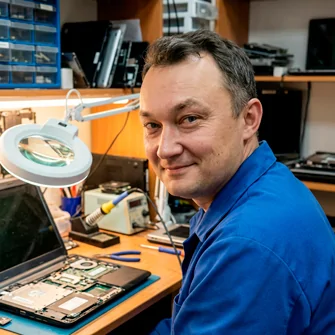
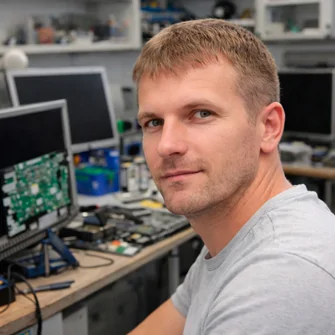
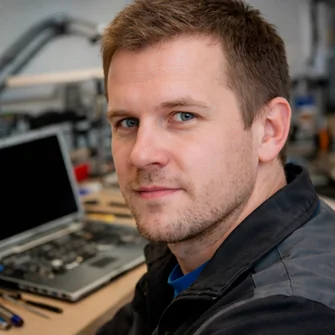
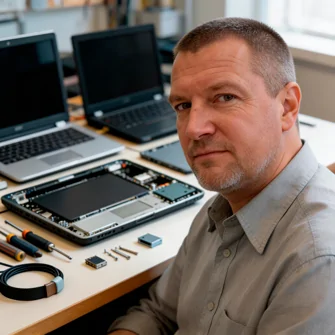
Ведущие мастера сервиса НоутБЭНД по ремонту ноутбуков

Отзывы о нашей работе

Демократические цены, высокое качество и оперативность ремонтных работ делают городской сервис по ремонту ноутуков «Ноут Бэнд» одним из лучших ремонтных сервисов в Москве.

Как оставить заявку на ремонт

Оставьте онлайн заявку и мы свяжемся с Вами в течении 2-х минут

Сохранность данных

Гарантируем сохранение личных файлов при восстановлении Windows с использованием встроенных средств системы и профессиональных методик резервного копирования. Сохранение данных при переустановке — наш приоритет: перед началом работ создаем резервные копии документов, фото, видео, рабочих файлов на внешний носитель или облачное хранилище.

Безопасность информации обеспечивается поэтапным подходом: диагностика состояния диска, архивирование критичных данных, выбор метода восстановления с минимальным риском потери файлов. При использовании функции "Восстановление с сохранением файлов" в Windows 10/11 ваши документы из папок "Документы", "Загрузки", "Рабочий стол" остаются нетронутыми.

В случае повреждения файловой системы или при необходимости полного форматирования предварительно выполняем восстановление файлов специализированными утилитами. Для уточнения деталей процедуры и получения консультации по восстановлению данных свяжитесь с нами по телефону +7 (495) 134-81-56 или через форму на сайте.

FAQ

Windows не загружается — можно восстановить без переустановки?

Во многих случаях — да. Среда восстановления WinRE позволяет починить загрузчик, откатить обновление или восстановить системные файлы. Переустановка нужна только при глубоком повреждении, которое встроенные инструменты не устраняют.

Можно ли восстановить Windows и сохранить все файлы?

Большинство методов восстановления сохраняют личные данные нетронутыми. Даже при чистой установке мастер предварительно переносит файлы на резервный раздел. Сохранение данных при восстановлении — стандартная практика.

Ноутбук зависает на логотипе Windows — что делать?

Зависание на заставке при старте означает проблему с загрузчиком или системными файлами. Мастер проверит диск на ошибки, восстановит BCD и при необходимости откатит последнее обновление.

Как восстановить Windows до заводских настроек?

Сброс к заводским настройкам выполняется через «Параметры → Обновление и безопасность → Восстановление» или через recovery-раздел ноутбука. При отсутствии раздела восстановления мастер выполнит чистую установку с нуля.

Синий экран смерти постоянно выскакивает — можно починить?

Повторяющийся BSOD поддаётся лечению в большинстве случаев. Мастер расшифрует стоп-код, определит виновный компонент — драйвер, оперативную память или диск — и устранит причину.

Сколько времени занимает восстановление Windows?

Восстановление системы занимает от 1 до 3 часов в зависимости от объема данных и выбранного метода восстановления.

Сохранятся ли мои файлы после восстановления?

При использовании точки восстановления или сброса с сохранением файлов ваши личные данные останутся. При полной переустановке рекомендуется предварительное резервное копирование.

Какие данные нужны для восстановления Windows?

Может потребоваться лицензионный ключ Windows, установочный носитель или раздел восстановления на жестком диске.

Будут ли установлены драйверы после восстановления?

Базовые драйверы устанавливаются автоматически, специфичные драйверы устройств устанавливаются дополнительно после восстановления системы.

Можно ли восстановить Windows без диска?

Да, если на ноутбуке есть скрытый раздел восстановления или возможность создания загрузочной флешки с образом системы.

Другие услуги
Ремонт клавиатуры
Замена процессора
Ремонт экрана
Замена аккумулятора
Замена материнской платы
Замена жесткого диска
Ремонт цепи питания
Замена шлейфа матрицы
Замена южного или северного моста
Замена кулера
Замена разъёма питания
Замена петель
Замена тачпада
Замена модуля Wi-Fi
Установка Windows
Чистка ноутбука
Замена SSD на ноутбуке
Установка / Замена ОЗУ
Замена термопасты
Замена матрицы
Замена лампы подсветки
Замена батарейки BIOS
Ремонт материнской платы
Заменить видеочип/видеокарту
Замена системы охлаждения
Проблемы с драйверами
Системный сбой
Удаление вируса
Установка Антивируса
Установка Mac OS, Linux
Перепрошивка роутера
Базовая настройка роутера
Настройка безопасности сети
Замена привода дисков
Сброс пароля BIOS
Сброс пароля Windows
Замена клавиатуры
Ремонт видеокарты
Ремонт зарядного устройства
Ремонт корпуса/крышки
Чистка кулера

Адреса наших сервисов

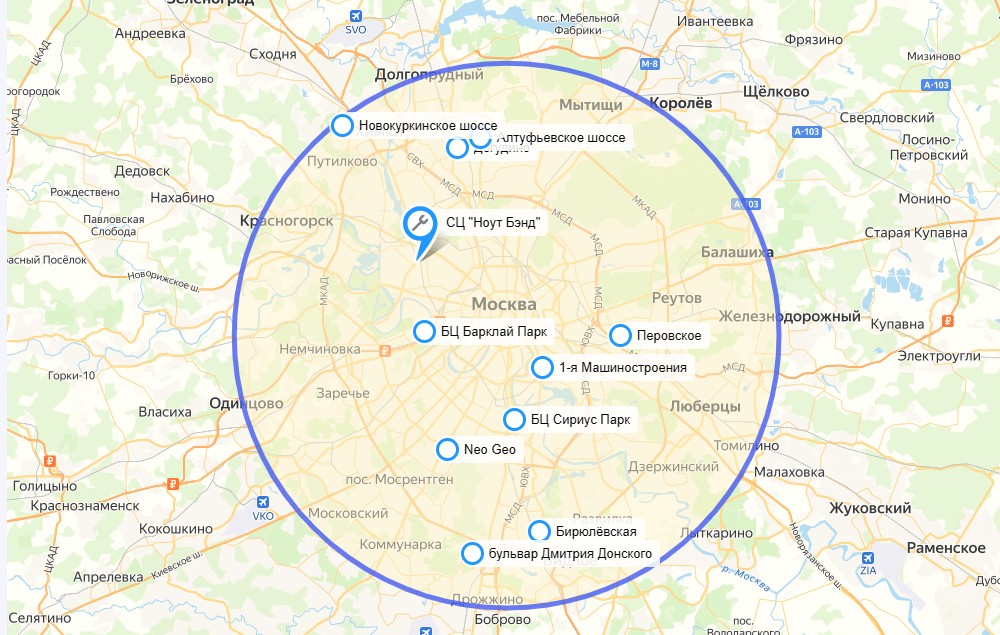
Районы обслуживания Москва и область


Ремонт ноутбуков Метро: