Базовая настройка роутера

Профессиональная базовая настройка роутера на ноутбуке от специалистов сервисного центра Ноут Бэнд.

  • Срочный выезд мастера
  • Ремонт в день обращения

Профессиональная базовая настройка роутера на ноутбуке от специалистов сервисного центра Ноут Бэнд.

  • Бесплатная
    диагностика ноутбука
  • Ремонт ноутбука
    на дому и в сервисе
  • Гарантия на услуги
    и запчасти до 1 года
  • Выезд мастера
    по Москве – бесплатно

490 руб.

Счастливые часы!

Скидка 20%
c 8:00 до 12:00

Бесплатная
диагностика ноутбука
Ремонт ноутбука
на дому и в сервисе
Гарантия на услуги
и запчасти до 1 года
Выезд мастера
по Москве – бесплатно

Когда может потребоваться базовая настройка роутера

Покупка нового роутера и первичная настройка
Новый роутер из коробки требует первичной настройки — без неё интернет попросту не заработает. Войти в веб-интерфейс через 192.168.0.1 или 192.168.1.1 несложно, но настройка PPPoE, ввод логина и пароля провайдера, выбор SSID и настройка DHCP вызывают вопросы у тех, кто делает это впервые. Мастер выполняет первый запуск роутера за 30–40 минут.

Смена интернет-провайдера
Новый провайдер — новые параметры подключения. Тип соединения, DNS-сервер и протокол зачастую кардинально отличаются от прежних. Изменить настройки в веб-интерфейсе маршрутизатора несложно, но переход с PPPoE на динамический IP или наоборот требует понимания сетевых протоколов — иначе велик риск потерять доступ к интернету.

Сброс роутера к заводским настройкам после сбоя
После сброса до заводских настроек маршрутизатор забывает все конфигурации — и ни одно устройство больше не видит знакомую сеть Wi-Fi. Настроить роутер с нуля означает заново задать SSID имя сети, выбрать WPA2-шифрование, ввести параметры провайдера и настроить DHCP. Особенно актуально для TP-Link, Asus и D-Link.

Проблемы с подключением устройств к Wi-Fi
Ноутбук не видит Wi-Fi или выдаёт ошибку аутентификации — чаще всего это следствие устаревшего шифрования, неправильного канала или конфликта настроек DHCP. Диапазоны 2.4 ГГц и 5 ГГц обрабатываются по-разному, и некоторые устройства умеют работать только с одним из них. Базовая настройка роутера устраняет такие конфликты за одно посещение.

Низкая скорость или нестабильное соединение
Роутер раздаёт интернет по Wi-Fi медленнее, чем по кабелю — это нормально. Но если скорость в 2–3 раза ниже, чем обещает провайдер, причина чаще в настройках: неправильный канал, устаревшая прошивка или отключённый режим MIMO. Корректная настройка WAN LAN и частоты помогает раскрыть реальный потенциал оборудования.

Необходимость настройки гостевой или детской сети
Гостевой Wi-Fi — отдельная сеть с изоляцией от основной: гости пользуются интернетом, но не видят домашние устройства. Для этого в настройках роутера включают отдельный SSID с ограниченным доступом. Детская сеть дополнительно фильтрует нежелательный контент через DNS или встроенный родительский контроль маршрутизатора.

Переезд на новый адрес
На новом месте провайдер другой, топология сети иная, а SSID имя сети надо менять, чтобы не путаться с соседями. Подключение интернета через роутер на новом адресе — это полноценная настройка с нуля: ввод данных провайдера, изменение пароля Wi-Fi и проверка стабильности соединения на всех устройствах.

Признаки неправильной настройки роутера

Роутер не раздаёт интернет по Wi-Fi

подключение есть, страницы не открываются. Нужно проверить тип подключения и параметры провайдера.

Интернет есть только по кабелю

по Wi-Fi “нет доступа”. Решают проблему с настройками беспроводного модуля.

Медленная скорость

страницы грузятся долго, пинг высокий. Настраивают канал/полосу/режим Wi-Fi.

Частые обрывы

сеть “отваливается” и переподключается. Проверяют стабильность режима работы и параметры.

Не совпадают настройки доступа

не работает вход в интерфейс/забыт пароль. Восстанавливают корректные параметры и доступ к роутеру.

Почему нас выбирают

В сервис «Ноут Бэнд» обращаются разные клиенты, у которых сломался ноутбук. У нас:

  • Восстанавливаем модели

    компьютерной техники разных брендов. Ремонтируют как современные, так и устаревшие лэптопы.
  • Тестируем девайс

    выясняют точную причину поломки, принимают решение по устранению неисправности.
  • Чиним на дому или в сервисе

    Проводим ремонт ноутбуков на дому или офисе клиента, либо в нашем сервисе с бесплатной доставкой.
  • Квалифицированные инженеры

    с опытом 5 лет и больше, которые ликвидируют поломки разной сложности.
  • Предоставляем гарантию

    на работы и запчасти сроком до 1 года.

Стоимость работ рассчитывается индивидуально сразу после диагностики. Запчасти к разным моделям лэптопов есть на складе сервиса, поэтому клиенту не приходится ждать, когда придет заказанная деталь.

Привезти лэптоп в сервис можно самостоятельно. Если у вас нет времени или поломка не настолько серьезна, вызовите курьера или мастера по телефону +7 495 134-81-56 или с помощью онлайн-формы на сайте.

Цены

Ремонтом ноутбуков занимаются специалисты, имеющие профильное образование и большой опыт работы. Наши мастера ремонтируют ноутбуки не только известных брендов таких как Acer, Asus, Samsung, Toshiba и др., но и модели достаточно редких марок.


Обслуживание / Установка ПО
Цена, от
Показать все цены

В прайсе указана цена за работу мастера, стоимость замененных комплектующих и запчастей оплачивается дополнительно к стоимости работ. Для того чтобы узнать точную стоимость ремонта ноутбука в вашем случае необходимо провести диагностику поломки.

Схема работы

Оформление заявки
Заполните форму на сайте с информацией о проблеме или позвоните нам по телефону +7 495 134-81-56.
Выезд мастера
После оформления заявки и согласования времени визита наш мастер выезжает на дом к клиенту
Диагностика и расчет стоимости
Мастер нашего сервисного центра проверит ноутбук, определит причины поломки и назовет стоимость ремонта
Выполнение ремонта
В случае согласия, мастер проведет необходимые работы с заменой неисправных деталей у вас дома или в сервисе
Проверка устройства
Затем мастер проверит выполненные работы и функционирование ноутбука после ремонта
Выдача гарантии
По окончанию восстановительных работ мастер нашего сервиса выдаст гарантийный талон на предоставленные услуги и заменные запчасти

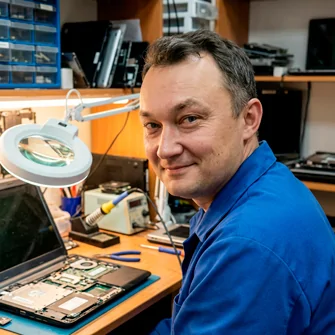
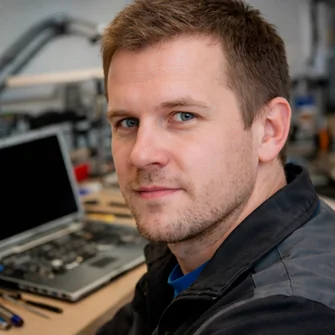
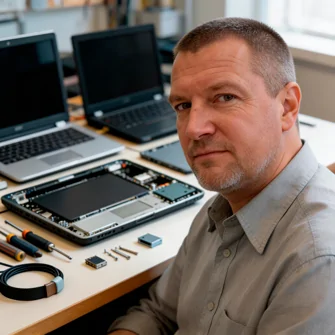
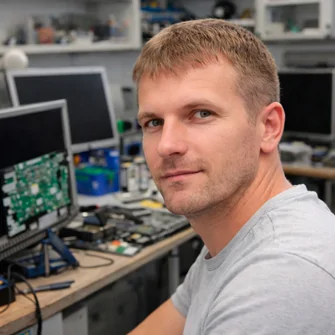
Ведущие мастера сервиса НоутБЭНД по ремонту ноутбуков

Отзывы о нашей работе

Демократические цены, высокое качество и оперативность ремонтных работ делают городской сервис по ремонту ноутуков «Ноут Бэнд» одним из лучших ремонтных сервисов в Москве.

Как оставить заявку на ремонт

Оставьте онлайн заявку и мы свяжемся с Вами в течении 2-х минут

Нажимая на кнопку, вы соглашаетесь с условиями обработки персональных данных

FAQ

Можете настроить Wi-Fi роутер, чтобы интернет работал стабильно?

Да. Мастер настроит подключение к провайдеру, задаст параметры беспроводной сети и при необходимости обновит прошивку. Стабильное Wi-Fi соединение — стандартный результат визита.

Как поменять пароль на Wi-Fi?

Войдите в веб-интерфейс роутера через браузер по адресу 192.168.0.1 или 192.168.1.1, найдите раздел беспроводной сети и смените ключ безопасности. Если забыли логин и пароль от роутера — мастер восстановит доступ за несколько минут.

Купил новый роутер — поможете подключить?

Конечно. Мастер подключит роутер к линии провайдера, введёт параметры соединения и настроит Wi-Fi на всех ваших устройствах. Первый запуск роутера занимает около 40 минут.

Почему роутер постоянно теряет соединение?

Обрывы интернета чаще всего связаны с нестабильностью канала, перегревом роутера или устаревшей прошивкой. Иногда достаточно обновить ПО маршрутизатора и сменить DNS-сервер. Мастер диагностирует причину и устранит её при первом же визите.

Можно ли настроить роутер для раздачи на несколько устройств?

Это стандартная функция любого домашнего маршрутизатора. Мастер настроит DHCP, чтобы все устройства получали IP-адреса автоматически, и разберётся с зонами покрытия, если в квартире есть мёртвые зоны сигнала.

Другие услуги
Ремонт клавиатуры
Замена процессора
Ремонт экрана
Замена аккумулятора
Замена материнской платы
Замена жесткого диска
Ремонт цепи питания
Замена шлейфа матрицы
Замена южного или северного моста
Замена кулера
Замена разъёма питания
Замена петель
Замена тачпада
Замена модуля Wi-Fi
Установка Windows
Чистка ноутбука
Замена SSD на ноутбуке
Установка / Замена ОЗУ
Замена термопасты
Замена матрицы
Замена лампы подсветки
Замена батарейки BIOS
Ремонт материнской платы
Заменить видеочип/видеокарту
Замена системы охлаждения
Восстановление Windows
Проблемы с драйверами
Системный сбой
Удаление вируса
Установка Антивируса
Установка Mac OS, Linux
Перепрошивка роутера
Настройка безопасности сети
Замена привода дисков
Сброс пароля BIOS
Сброс пароля Windows
Замена клавиатуры
Ремонт видеокарты
Ремонт зарядного устройства
Ремонт корпуса/крышки
Чистка кулера

Ремонтируем все бренды ноутбуков

Адреса наших сервисов

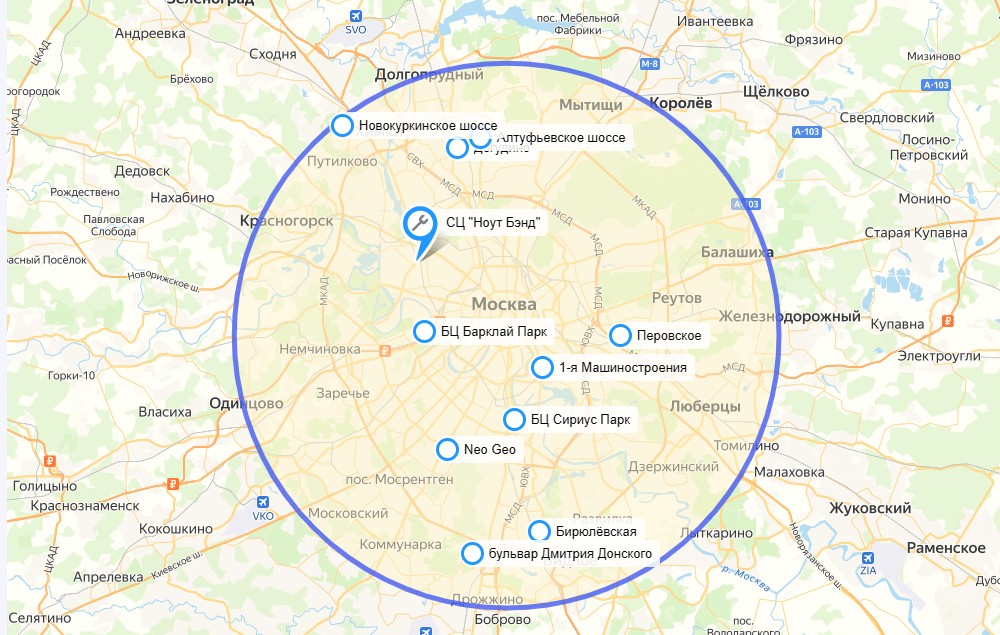
Районы обслуживания Москва и область


Ремонт ноутбуков Метро: