Пропал звук

Профессиональное решение от специалистов сервисного центра НоутБэнд, когда пропал звук на ноутбуке.

  • Срочный выезд мастера
  • Ремонт в день обращения

Профессиональное решение от специалистов сервисного центра НоутБэнд, когда пропал звук на ноутбуке.

  • Бесплатная
    диагностика ноутбука
  • Ремонт ноутбука
    на дому и в сервисе
  • Гарантия на услуги
    и запчасти до 1 года
  • Выезд мастера
    по Москве – бесплатно

от 300 руб.

Бесплатная
диагностика ноутбука
Ремонт ноутбука
на дому и в сервисе
Гарантия на услуги
и запчасти до 1 года
Выезд мастера
по Москве – бесплатно

Основные причины

Если в какой-то момент ноутбук вдруг перестал заряжаться, необходимо проверить следующие факторы:

  1. Слабое напряжение
    Проверьте напряжение электросети. Может быть, проблема во всей квартире или конкретной розетке.
  2. Проблема со шнуром
    Под оплеткой может переломиться провод. Стоит проверить через другой шнур.
  3. Блок питания
    Посмотрите, горит ли индикатор самого блока (если таковой имеется).
  4. Разъем зарядки
    Гнездо разъёма — это легкоуязвимое место у большинства производителей ноутбуков. Не аккуратная эксплуатация зарядки ноутбука, частые подключения/отключения штекера питания являются причиной этой проблемы.

Вы можете просто позвонить по номеру выделенной линии +7 495 134-81-56 и задать любые вопросы о Вашей технике, наши специалисты всегда бесплатно дадут Вам консультацию и подберут наилучший метод решения Вашей проблемы.

Варианты решения

Ремонтом ноутбуков занимаются специалисты, имеющие профильное образование и большой опыт работы. Все клиенты сервиса имеют права на полностью бесплатную диагностику ноутбука.

Мы ремонтируем все модели ноутбуков

Как проходит ремонт ноутбука

Оформление заявки
Заполните форму на сайте с информацией о проблеме или позвоните нам по телефону +7 495 134-81-56.
Выезд мастера
После оформления заявки и согласования времени визита наш мастер выезжает на дом к клиенту
Диагностика и расчет стоимости
Мастер нашего сервисного центра проверит технику, определит причины поломки и назовет стоимость ремонта
Выполнение ремонта
В случае согласия, мастер проведет необходимые работы с заменой неисправных деталей у вас дома или в сервисе
Проверка устройства
Затем мастер проверит выполненные работы и функционирование техники после ремонта
Выдача гарантии
По окончанию восстановительных работ мастер нашего сервиса выдаст гарантийный талон на предоставленные услуги и заменные запчасти

Отзывы о нашей работе

Демократические цены, высокое качество и оперативность работ делают городской сервис по «НоутБэнд» одним из лучших сервисов в Москве.

Пропал звук на ноутбуке: ремонт в сервисном центре

Основные причины пропажи звука

Сбой звука может быть связан как с программными, так и с аппаратными причинами. Часто звук исчезает после обновления Windows, установки несовместимых драйверов Realtek или Conexant, либо из-за повреждённого разъёма для наушников. Повреждения материнской платы, например, после удара или залития, также приводят к отсутствию звука. Иногда причина — неисправность встроенного динамика устройства.

Программные сбои и драйвера

Проблемы с драйверами — одна из самых частых причин. Система может не определить аудиочип, выдать ошибку «Аудиоустройство не установлено» или воспроизводить шум и треск. Неправильная работа Realtek Audio Console, отключение Windows Audio Services или сбои при использовании AIDA64 и других диагностических программ также указывают на программный сбой.

Аппаратные повреждения и признаки поломки

Если ноутбук не подаёт звук даже в BIOS или LiveCD, проблема почти наверняка в железе. Часто выходят из строя аудиочипы, особенно если устройство перегревается или подвергалось влаге. Неисправен может быть и разъём на материнской плате — вплоть до отрыва дорожек. Иногда требуется перепайка звукового модуля или замена динамиков.

Что делать, если пропал звук?

Базовая диагностика для пользователя

Начните с проверки громкости, исправности наушников и вывода звука через Панель управления. Далее — перезапуск Windows Audio Services и исключение ошибок в диспетчере устройств. Также можно воспользоваться средством устранения неполадок Windows или попробовать восстановление системы на точку до возникновения проблемы.

Как проверить драйвера и настройки звука

Откройте диспетчер устройств: аудиоустройство не должно быть помечено жёлтым значком. Если установлен драйвер Microsoft по умолчанию, удалите его и загрузите оригинальный с сайта производителя: Realtek, Intel или Conexant. Обновление BIOS или сброс его до заводских может восстановить работу, если ошибка связана с инициализацией оборудования.

Когда обращаться в сервисный центр

Если звук пропал после падения, залития, перепада напряжения или сброс настроек не помогает — это сигнал к открытому аппаратному ремонту. Также при неработающем входе для наушников, сильных искажениях или полном отсутствии аудиоустройств в системе лучше обратиться за диагностикой.

Как в сервисе ремонтируют звук на ноутбуке?

Что включает диагностика в сервисе

В условиях сервисного центра проводится тестирование материнской платы, разъёмов, шлейфов. Используются специальные стенды и ПО — AIDA64, мультиметры, осциллографы. Также проверяется работа звукового чипа, наличие коротких замыканий и уровень целостности дорожек.

Примеры ремонта: пайка, замена, настройка

На практике выполняются: перепайка звукового чипа (в случае сгоревшего элемента), замена аудиоразъёма, восстановление повреждённых дорожек, настройка драйверов и активация скрытых аудиоустройств. Если неисправны колонки — проводятся их замена или переустановка.

Сроки и стоимость восстановления звука

Средняя диагностика занимает 1 рабочий день. Простой программный сбой можно устранить за 1–2 часа. Аппаратный ремонт требует от 2 до 5 дней. Стоимость зависит от сложности. Обязательно предоставляется гарантия.

Альтернативы и временные решения

Использование внешней звуковой карты

USB-аудиокарта позволяет быстро восстановить звук, особенно если сломан встроенный чип. Это бюджетное временное решение, но не подходит для тех, кому важна максимальная совместимость и качество звука. Также возможна установка наушников с встроенным DAC.

Восстановление системы и сброс BIOS

Если причина программная, переустановка Windows помогает устранить последствия конфликтов драйверов. Иногда достаточно сброса параметров BIOS/UEFI до дефолтных настроек для повторной инициализации звукового оборудования.

Чем сервисный ремонт лучше самостоятельного

Попытки самостоятельного ремонта по YouTube часто заканчиваются перегревом плат, «срывом» компонентов и потерей гарантии. Сервисные инженеры используют микропаяльное оборудование, лабораторную диагностику и дают результат, подкреплённый гарантией. Это экономит время, сохраняя ноутбук рабочим надолго.

Если на ноутбуке пропал звук — не стоит гадать. Базовую проверку можно сделать самостоятельно, но для устранения аппаратных неисправностей важно обратиться в специализированный сервис. Мы возвращаем звук точно, безопасно и с гарантией.

Остались вопросы?
Закажите звонок специалиста
Задать вопрос

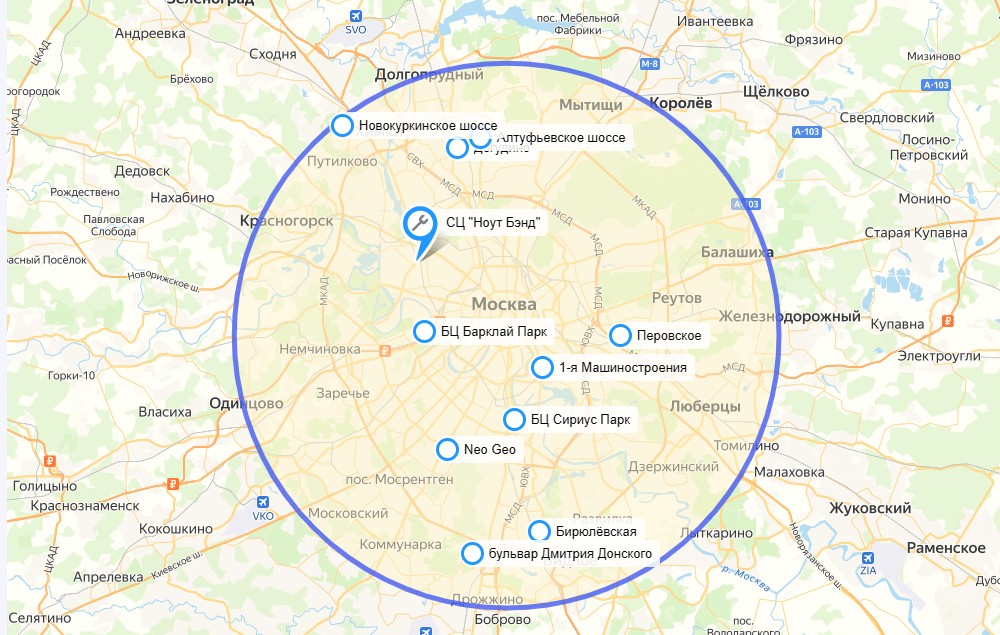
Ремонт ноутбуков рядом с Вами

Районы обслуживания Москва и область


Ремонт ноутбуков Метро: